Desplegar proyecto de Astro en Dokploy
En este post, no se enseñará como iniciarlizar un VPS, como instalar/desplegar Dokploy y tampoco configurar los Providers, se centrará unicamente en la configuración y datos a tener en cuenta para el despliegue de Astro
Dokploy es una plataforma self-hosted para desplegar aplicaciones en tu propio VPS con una experiencia parecida a servicios como Netlify, Vercel, Railway o Render, pero bajo tu control. Te permite conectar repositorios de Git, configurar variables de entorno, dominios, SSL y automatizar despliegues.
Una alternativa a esta plataforma es Coolify.
Astro es un framework moderno para construir sitios web rápidos. Puedes generar páginas estáticas o ejecutar renderizado en servidor, según lo que necesites.
Server Side Rendering (SSR) es una técnica de renderizado web donde el HTML de una página se genera en el servidor en el momento en que se recibe cada petición, en lugar de enviarse código JavaScript al navegador para que lo construya. Esto significa que el cliente recibe directamente HTML listo para renderizar.
Esto es especialmente útil cuando necesitas:
En contraste con Static Site Generation (SSG), donde las páginas se generan en tiempo de build y se sirven como archivos estáticos, SSR responde con contenido “fresco” en cada request.
En Astro, puedes habilitar SSR configurando la salida del proyecto a server y añadiendo un adaptador de servidor.
En este punto ya deberas tener tu VPS o servidor local con Dokploy además de la configuración inicial y la conexión con tu Provider (GitHub, GitLab, etc).
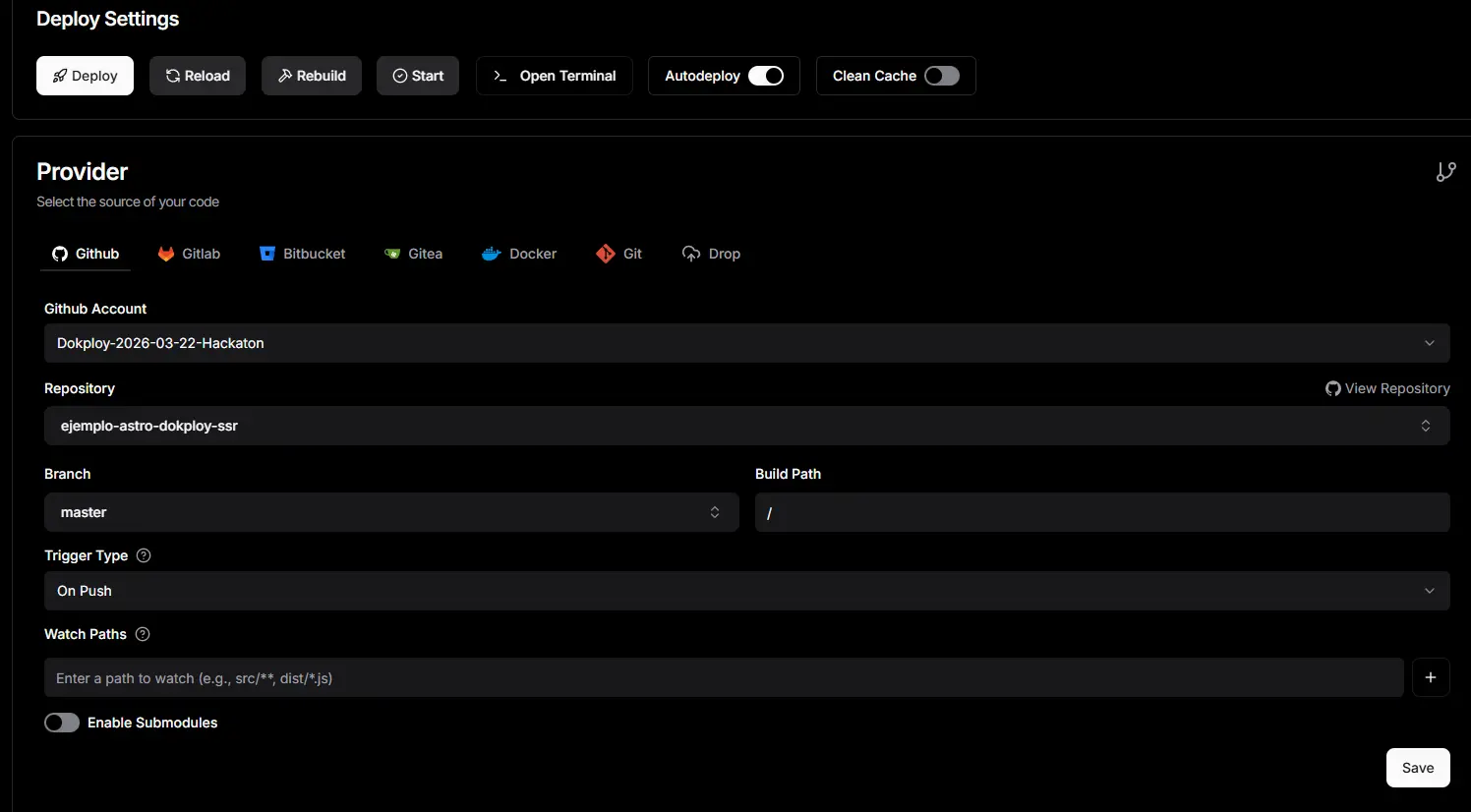
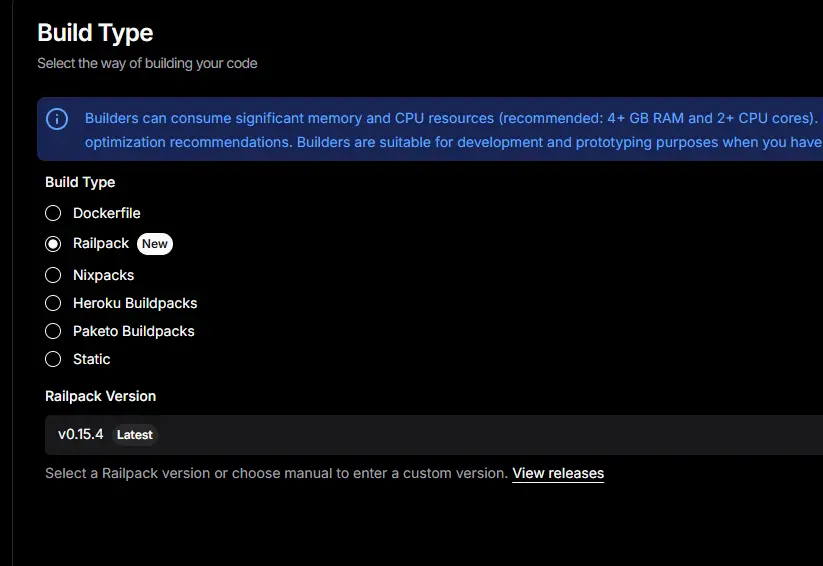
Una vez creamos el proyecto y el servicio dentro del proyecto de Dokploy, deberemos elegir el Provider donde tengamos el proyecto y su configuración, luego, deberemos elegir en Build Type la opción de Railpack.
pnpm astro add node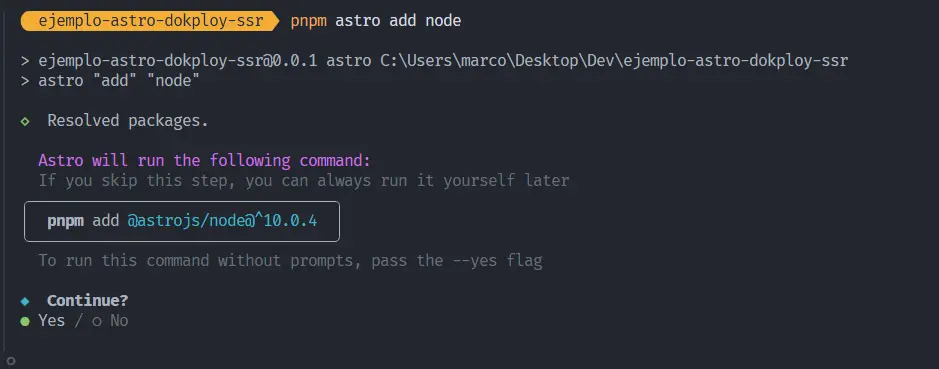
Se necesita cambiar el archivo astro.config.mjs para usar el adaptador.
import { defineConfig } from 'astro/config';
import node from '@astrojs/node';

export default defineConfig({
	output: 'server',

	adaptador: node({
		mode: 'standalone'
	}),
});
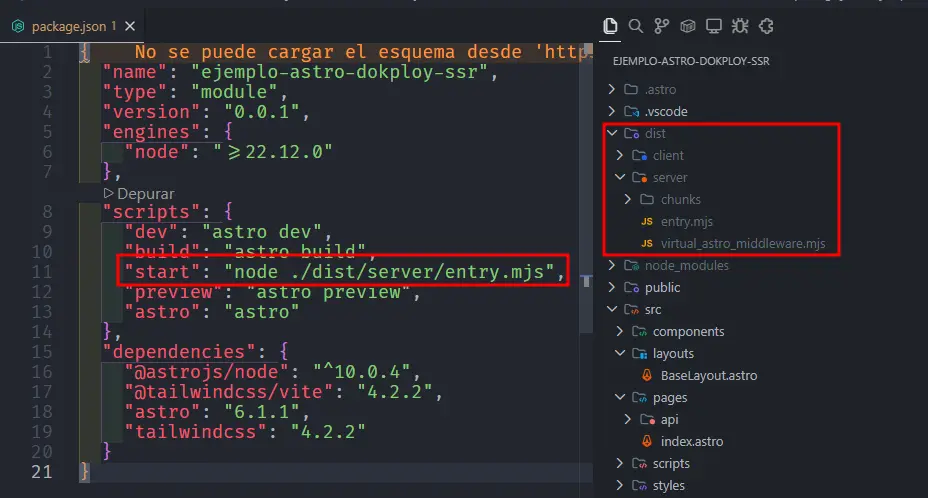
Ahora que ya hemos integrado el adaptador de Node.js necesitamos decirle al servidor donde estará el punto de entrada de nuestra aplicación luego de que se construya el proyecto. Railpack lo que hace es ejecutar el script pnpm run start, por lo que se tiene que colocar lo siguiente en nuestro package.json:
{
  "scripts": {
    "dev": "astro dev",
    "build": "astro build",
    "start": "node ./dist/server/entry.mjs",
    "preview": "astro preview",
    "astro": "astro"
  },
}
0.0.0.0 tomará todas las interfaces del entorno de ejecución (contendor o servidor):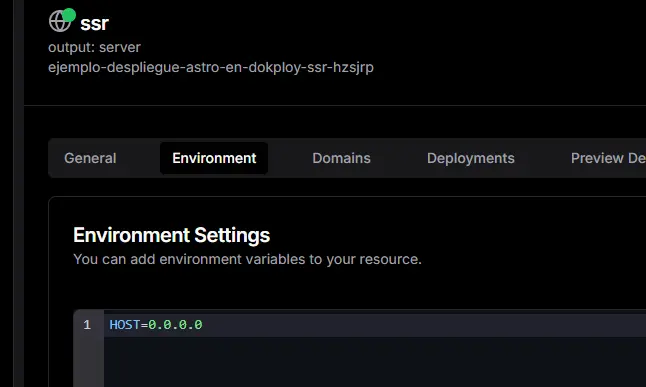
astro.config.mjs de la siguiente forma añadieron la opción de server. Esto publicará el aplicativo por todas las interfaces del entorno (es decir, con todas las IPs que tenga la máquina/contenedor):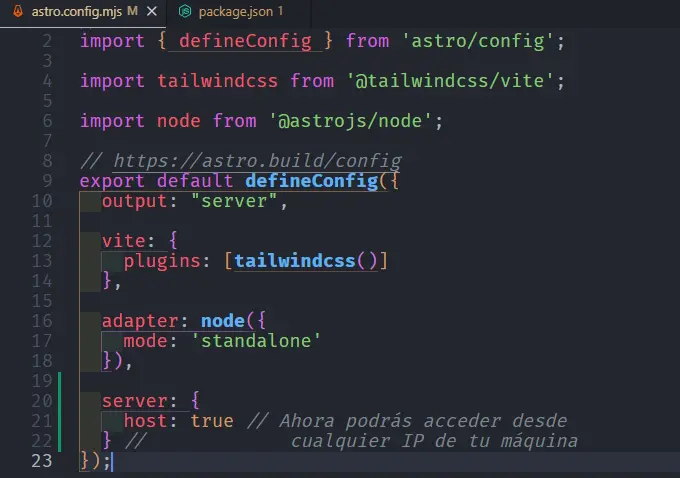
3000, al usar el adapatdor de Node.js debemos indicarle que puerto deberá utilizar y si no se indica se usa el mismo del entorno de desarrollo de Astro por defecto 4321.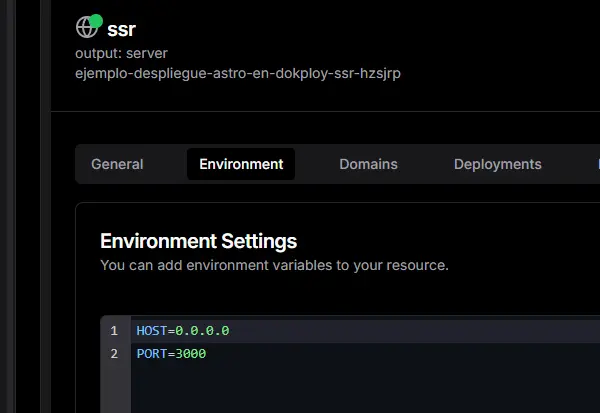
Esta es la opción que yo uso y la que se usará en este proyecto
astro.config.mjs para usar el mismo que Dokploy: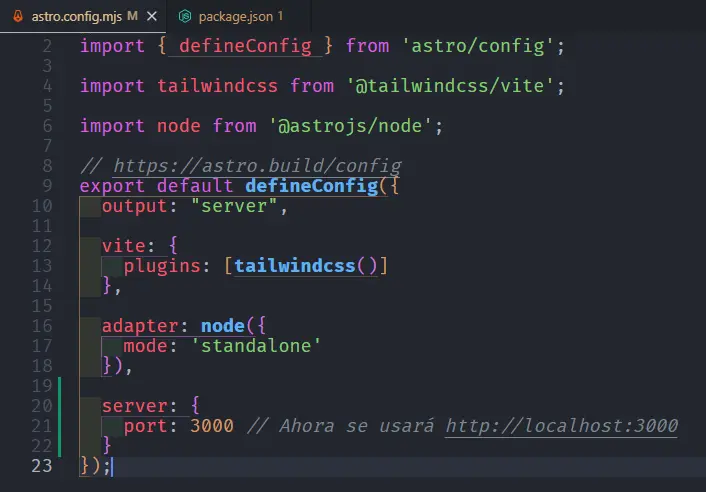
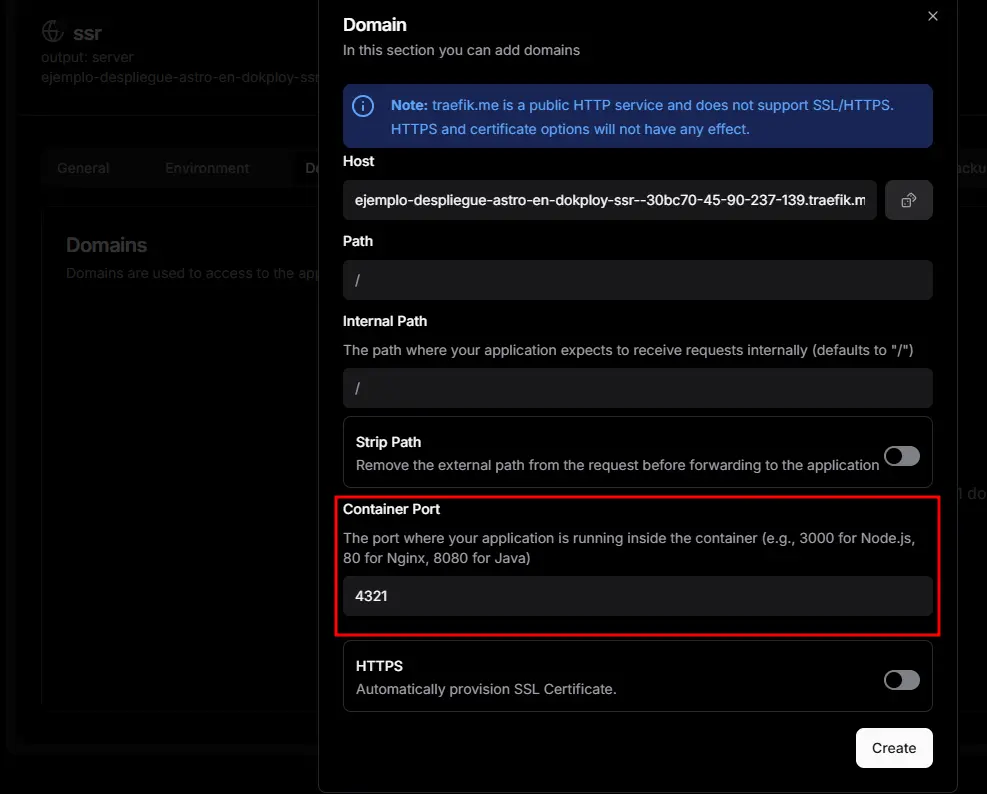
Ya con las configuraciones realizadas, procedemos al despliegue del aplicativo:
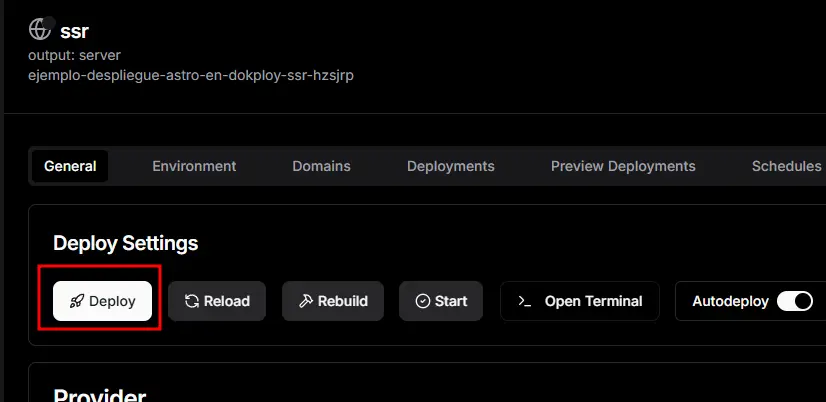
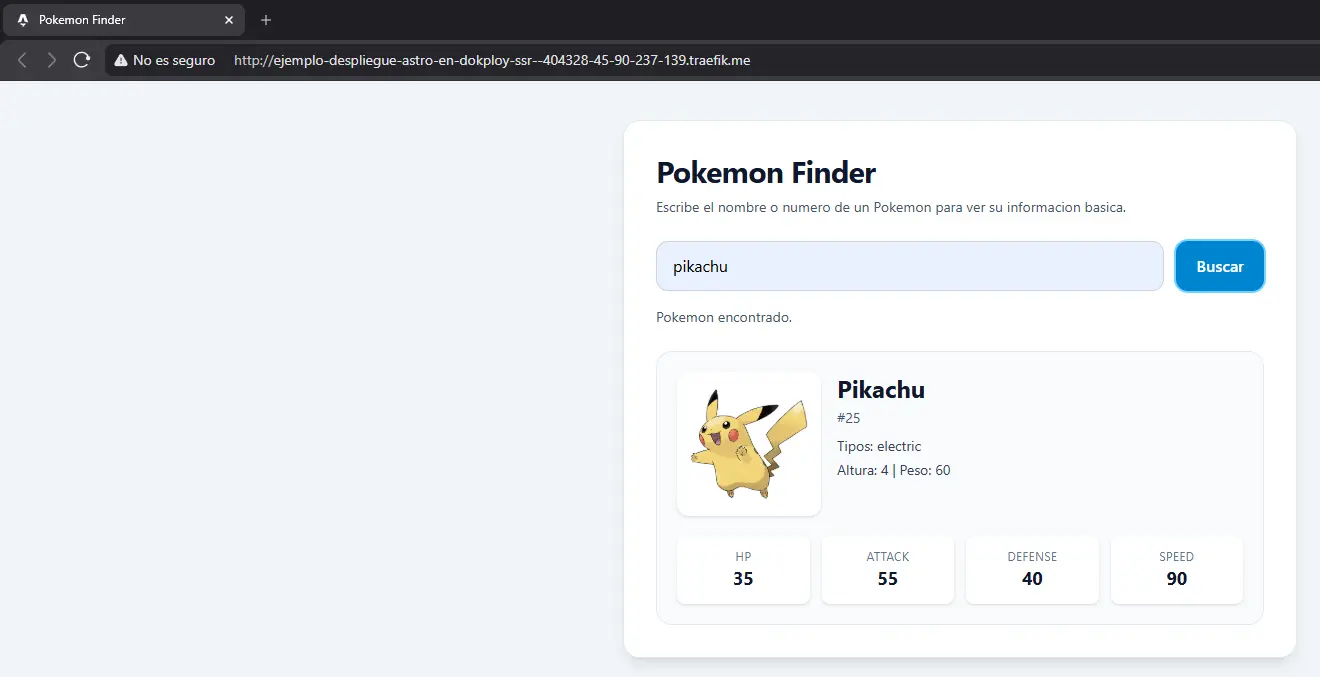
Listo, ya tenemos nuestro proyecto de Astro desplegado en nuestra plataforma de Dokploy.
Por defecto, Astro esta configurado para servir y construir archivos estaticos, sin embargo podemos configurar explicitamente que sea esta su forma de salida:
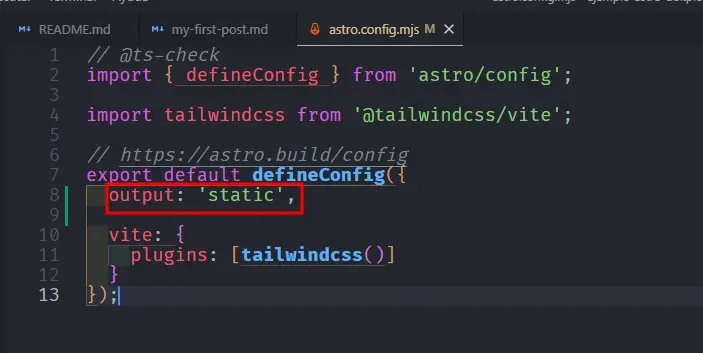
Al usar Railpack con archivos estaticos, se usa Caddy como servidor, por lo que el despliegue es por el puerto 80 por defecto y necesitamos hacer que nuestro proyecto apunte a este puerto para su publicación o forzar a nuestro aplicativo usar el puerto por defecto de Dokploy el 3000.
3000 como variable de entorno en el servicio de Dokploy para que nuestro servidor web de archivos estaticos Caddy lo use por defecto: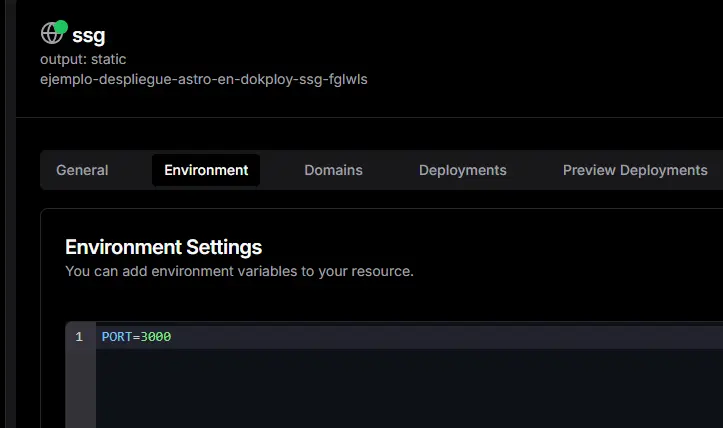
Ya con las configuraciones realizadas, podemos iniciar la build y el despliegue
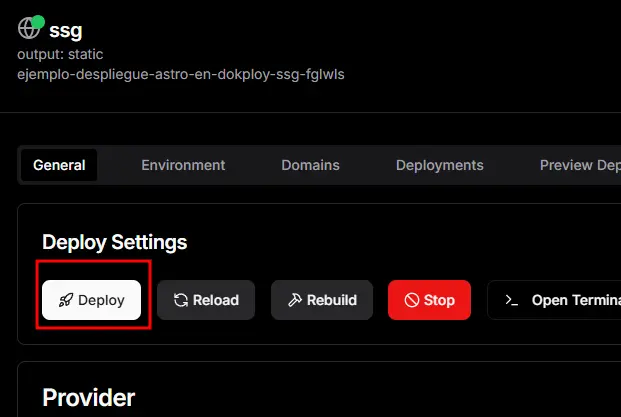
Listo, ya tenemos nuestro proyecto de Astro desplegado en nuestro Dokploy